
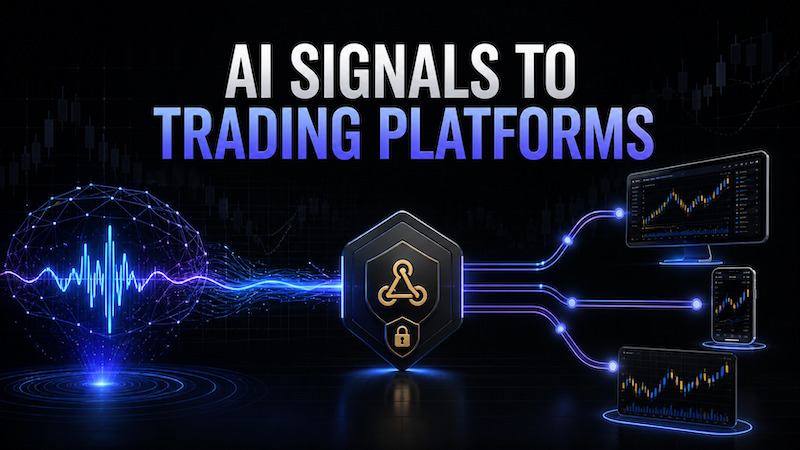
Mit Elixo Bots lassen sich Handelssignale auf zwei grundlegende Arten automatisch erzeugen:
- über AI Alert - eine automatische KI-Einstiegsanalyse nach Zeitplan (KI-Einstiegsanalyse);
- über die TradingView-Strategie Multi DCA Strategy [Dimkud] und andere TradingView-Alerts (Beschreibung der Multi DCA Strategy).
Wenn eine Handelsplattform TradingView-kompatible Webhooks direkt empfangen kann, lässt sich das Signal unmittelbar an sie senden.
Dieser Ansatz eignet sich beispielsweise für verschiedene Automatisierungsdienste wie 3Commas, Veles, RevenueBot, WunderTrading, TradersPost, Cornix, Pionex oder für ein eigenes System mit Webhook-API.
Was aber, wenn Sie automatisch einen Trade auf MetaTrader 5, TradeLocker, Match-Trader, DXtrade, cTrader, Capital.com, Alpaca oder einer anderen Plattform eröffnen möchten, die keinen einfachen, universellen TradingView-Webhook zur Trade-Eröffnung bereitstellt?
In diesem Fall benötigen Sie zwischen Signalquelle und Handelskonto eine spezielle Webhook-Bridge - einen Vermittlungsdienst.
Eine Möglichkeit, die wir für diese Aufgabe in Betracht zu ziehen empfehlen, ist AlgoWay.
AlgoWay empfängt einen strukturierten Webhook, ermittelt Symbol, Richtung und Handelsvolumen und übermittelt den Befehl anschließend direkt an die Handelsplattform: über deren API, einen speziellen Connector oder einen Expert Advisor für MetaTrader 5. AlgoWay beschreibt diesen Ablauf nicht nur für TradingView, sondern auch für Custom Bots und andere externe Webhook-Systeme.
Wozu wird AlgoWay überhaupt benötigt?
Der allgemeine Ablauf sieht so aus:
Elixo AI Alert / TradingView → Webhook → AlgoWay → Broker oder Handelsplattform
Zum Beispiel:
Elixo AI Alert → AlgoWay → MetaTrader 5
oder:
Multi DCA Strategy [Dimkud] → TradingView Alert → AlgoWay → TradeLocker
oder:
Elixo AI Alert → AlgoWay → Alpaca → Trade mit AAPL
AlgoWay übernimmt dabei mehrere Aufgaben:
- empfängt den Webhook;
- verarbeitet das JSON;
- ermittelt die Aktion BUY, SELL, LONG, SHORT oder CLOSE;
- ordnet das Handelsinstrument zu;
- bestimmt die Positionsgröße;
- verarbeitet bei Bedarf Stop Loss und Take Profit;
- sendet den Handelsbefehl an die ausgewählte Plattform;
- speichert das Verarbeitungsergebnis in den Webhook Logs.
Sie müssen daher keinen eigenen Server für den Webhook-Empfang entwickeln, nicht die API jedes Brokers pflegen, keinen separaten MT5-Connector schreiben und keine eigenen Fehlerprotokolle führen.
Genau darin liegt der wichtigste Vorteil eines solchen Vermittlungsdienstes.
Welche Plattformen lassen sich über AlgoWay verbinden?
Zu den von AlgoWay unterstützten Zielen gehören:
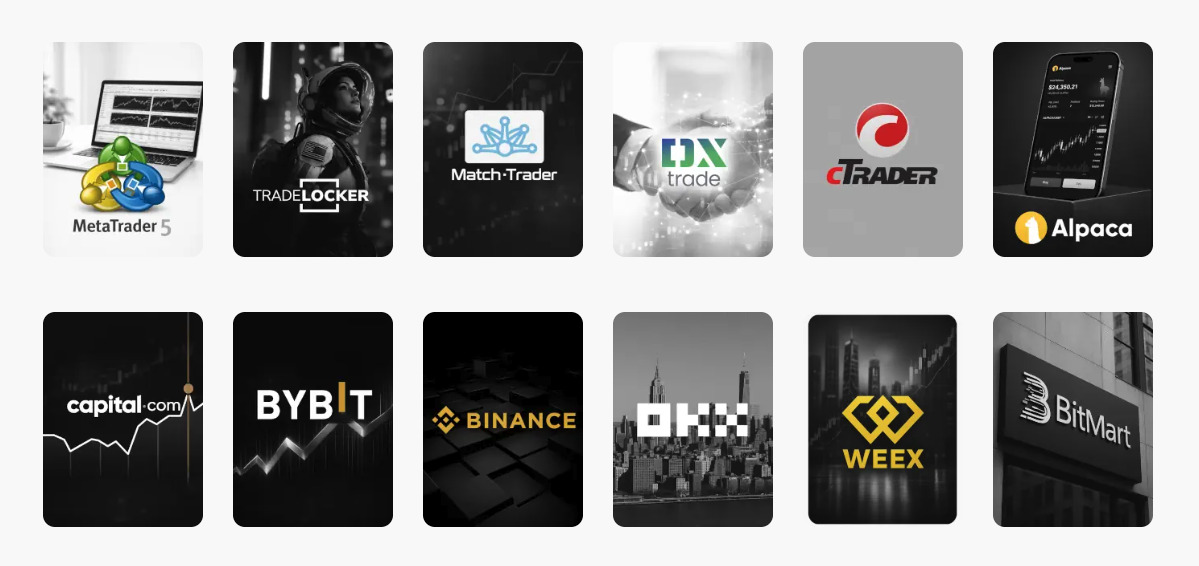
| Plattform | Wie AlgoWay die Verbindung herstellt |
|---|---|
| MetaTrader 5 | über den AlgoWayWS-MT5 Expert Advisor |
| TradeLocker | über die TradeLocker-Kontointegration |
| Match-Trader | über das Konto und die Broker ID |
| DXtrade | über die DXtrade-Integration |
| cTrader | über den cTrader-Connector / Open API |
| Capital.com | über die Capital.com API |
| Alpaca | über die Alpaca Trading API |
| Binance | über eine API |
| Bybit | über eine API |
| OKX | über eine API |
| Coinbase | über eine API |
| Hyperliquid | über eine API |
| Tradovate | über eine Kontointegration |
| und weitere | abhängig von den verfügbaren AlgoWay-Integrationen |
AlgoWay unterstützt außerdem unterschiedliche Plattformkategorien: MT5, Prop-/CFD-Plattformen, Kryptobörsen, Aktienbroker mit API und Futures-Plattformen.
Die Formulierung „jeden Broker verbinden“ bedeutet nicht wörtlich jeden existierenden Broker. Es muss eine von AlgoWay unterstützte Integration geben, oder der Broker muss über eine unterstützte Plattform wie MetaTrader 5, TradeLocker oder Match-Trader arbeiten.
Was lässt sich als Signalquelle verwenden?
In unserem Fall sind zwei Möglichkeiten besonders interessant.
1. Elixo AI Alert
AI Alert ist der automatische Modus des Dienstes KI-Einstiegsanalyse. KI-Einstiegsanalyse
Sie legen Folgendes fest:
- das Asset;
- LONG oder SHORT;
- den Zeitrahmen;
- die Strategie und den Prompt;
- die Informationsquellen;
- Take Profit und Stop Loss;
- das Intervall für die erneute Analyse.
Die KI analysiert den Markt regelmäßig neu.
Die Analyse kann folgendes Ergebnis liefern:
OPEN LONG
OPEN SHORT
oder:
WAIT
Ein Webhook wird nur bei einer Eröffnungsentscheidung OPEN LONG oder OPEN SHORT gesendet. WAIT wird in der Analysehistorie gespeichert, löst aber keinen externen Trade aus.
Das ist praktisch: AlgoWay erhält nicht jedes Analyseergebnis, sondern gezielt das Signal, das eine Positionseröffnung erlaubt.
2. Multi DCA Strategy [Dimkud] in TradingView
Multi DCA Strategy [Dimkud] ist ein Strategiebaukasten für TradingView, mit dem Sie Signale, Indikatoren, Filter, ein DCA-Raster, Take Profit, Stop Loss und weitere Regeln kombinieren können. Beschreibung der Multi DCA Strategy: Beschreibung der Multi DCA Strategy
TradingView-Alerts lassen sich auf zwei Arten verwenden.
Erste Möglichkeit: nur ein Signal zum Starten eines Trades oder DCA-Bots senden.
In diesem Fall erstellt und verwaltet die Handelsplattform das DCA-Raster selbst. In Multi DCA Strategy aktivieren Sie dafür den Parameter Send Alert only for First Order.
Zweite Möglichkeit: die Strategie bestimmt selbst jede Handelsaktion, und einzelne Orders werden über den Webhook übertragen.
Im zweiten Fall ist es besonders wichtig, Menge, Richtung, Positionsschließung, Symbol-Mapping und Hedge-/Reverse-Logik auf beiden Seiten übereinstimmend einzustellen.
Wie AlgoWay einen Webhook interpretiert
AlgoWay verwendet JSON.
Eine minimale Anfrage zur Positionseröffnung enthält üblicherweise vier Hauptparameter:
{
  "platform_name": "metatrader5",
  "ticker": "EURUSD",
  "order_action": "buy",
  "order_contracts": "0.10"
}
Wichtige Felder:
| Feld | Bedeutung |
|---|---|
platform_name |
Zielplattform für den Trade |
ticker |
Handelsinstrument |
order_action |
buy, sell, long, short, flat usw. |
order_contracts |
Positionsgröße |
price |
Preis, falls erforderlich |
sl_price |
absoluter Stop-Loss-Preis |
tp_price |
absoluter Take-Profit-Preis |
stop_loss |
Abstand zum SL |
take_profit |
Abstand zum TP |
trailing_pips |
trailing stop |
order_type |
market, limit oder stop |
Wenn das Feld order_type fehlt, behandelt AlgoWay einen solchen Einstieg üblicherweise als Market Order.
Für Limit- und Stop-Orders ist zusätzlich folgendes Feld erforderlich: price.
Plattformnamen im JSON
In AlgoWay müssen Sie den korrekten Wert dieses Feldes verwenden: platform_name.
Zum Beispiel:
MetaTrader 5 = metatrader5
TradeLocker  = tradelocker
Match-Trader = matchtrader
DXtrade      = dxtrade
cTrader      = ctrader
Capital.com  = capitalcom
Alpaca       = alpaca
Binance      = binance
Bybit        = bybit
OKX          = okx
Die vollständige Liste hängt von den aktuell verfügbaren AlgoWay-Integrationen ab.
Allgemeine Einrichtung von AlgoWay
Bei den meisten Plattformen ist der anfängliche Ablauf nahezu identisch.
Schritt 1. AlgoWay-Konto erstellen
Öffnen Sie nach der Anmeldung das Dashboard.
Schritt 2. Webhook erstellen
Wählen Sie die Erstellung eines Trial Webhook oder Main Webhook.
Für TradingView wird üblicherweise Folgendes ausgewählt:
Source: TradingView
Als Destination / Platform geben Sie die gewünschte Handelsplattform an:
- MetaTrader 5;
- TradeLocker;
- MatchTrader;
- DXtrade;
- cTrader;
- Capital.com;
- Alpaca;
- Binance;
- Bybit;
- und so weiter.
Für Elixo AI Alert gilt dasselbe Prinzip: AI Alert ist ein externes Webhook-System und kann JSON in einem TradingView-kompatiblen Format erzeugen.
Wenn das aktuelle AlgoWay-Formular keine separate Quelle für Elixo/custom webhook anbietet, wird dafür üblicherweise eine TradingView-kompatible Route verwendet. Bestätigen Sie deren Funktion unbedingt mit einer Testanfrage, bevor Sie live handeln. AlgoWay erklärt ausdrücklich, dass sein JSON-Schema nicht nur für TradingView, sondern auch für Custom Bots und externe Webhook-Systeme vorgesehen ist.
Schritt 3. Handelskonto verbinden
Die weiteren Einstellungen hängen von der Plattform ab.
Zum Beispiel:
MetaTrader 5 erfordert die Installation eines Expert Advisors.
Alpaca erfordert API Key und API Secret.
TradeLocker erfordert Konto- und Serverdaten.
Capital.com verwendet eine eigene API.
Diese Möglichkeiten erläutern wir weiter unten ausführlicher.
Schritt 4. Webhook speichern und URL erhalten
Nach dem Erstellen der Route stellt AlgoWay eine eindeutige Webhook-URL bereit.
Sie hat ungefähr folgende Struktur:
https://algoway.co/YOUR-WEBHOOK-UUIDVerwenden Sie ausschließlich die URL aus Ihrem eigenen Konto.
Veröffentlichen Sie sie nicht: Sie ist faktisch die Adresse, an die Handelsbefehle gesendet werden.
Elixo AI Alert mit AlgoWay verbinden
Betrachten wir nun die für Elixo-Nutzer besonders interessante Möglichkeit.
AI Alert unterstützt TradingView-kompatible Variablen.
Zum Beispiel:
{{ticker}}
{{strategy.order.action}}
{{strategy.market_position}}
{{close}}
{{take_profit_price}}
{{stop_loss_price}}
{{decision}}
{{confidence}}
Bei OPEN LONG wird:
{{strategy.order.action}}ersetzt durch:
buyBei OPEN SHORT durch:
sellUnd {{ticker}} wird beispielsweise ersetzt durch:
BTCUSDToder bei Aktien durch:
AAPLAI Alert setzt vor dem Versand die tatsächlichen Werte in Message ein und sendet gültiges JSON als application/json.
Beispiel: AI Alert → AlgoWay → MetaTrader 5
Angenommen, Sie möchten in MT5 einen Trade mit einem Volumen von 0.10 Lot eröffnen.
Dazu erstellen Sie in AlgoWay eine Route:
Source: TradingView-compatible Webhook
Platform: MetaTrader 5
Anschließend fügen Sie die von AlgoWay erzeugte URL in Elixo AI Alert in das Feld Webhook URL ein.
Im Feld Message können Sie Folgendes verwenden:
{
  "platform_name": "metatrader5",
  "ticker": "{{ticker}}",
  "order_action": "{{strategy.order.action}}",
  "order_contracts": "0.10",
  "price": "{{close}}"
}
Bei OPEN LONG für EURUSD erhält AlgoWay dann beispielsweise tatsächlich eine Nachricht wie diese:
{
  "platform_name": "metatrader5",
  "ticker": "EURUSD",
  "order_action": "buy",
  "order_contracts": "0.10",
  "price": "1.1675"
}
Danach wird der Befehl an den verbundenen MetaTrader 5 weitergeleitet.
Stop Loss und Take Profit hinzufügen
Elixo AI Alert bietet praktische Variablen:
{{take_profit_price}}
{{stop_loss_price}}
Sie enthalten die berechneten absoluten Preise.
AlgoWay unterstützt seinerseits:
tp_price
sl_price
für absolute Preisniveaus.
Wenn TP und SL in AI Alert festgelegt sind, können Sie daher Folgendes verwenden:
{
  "platform_name": "metatrader5",
  "ticker": "{{ticker}}",
  "order_action": "{{strategy.order.action}}",
  "order_contracts": "0.10",
  "sl_price": "{{stop_loss_price}}",
  "tp_price": "{{take_profit_price}}"
}
Das ist üblicherweise sicherer als die direkte Verwendung von:
"stop_loss": "{{stop_loss}}"denn in Elixo ist {{stop_loss}} ein Prozentsatz, während in AlgoWay der Wert von stop_loss je nach Route als Pips, Points oder eine andere Einheit interpretiert werden kann.
AlgoWay warnt außerdem ausdrücklich davor, dass die Einheiten der abstandsbasierten Felder stop_loss und take_profit von der Plattform abhängen können.
Ein wichtiger Unterschied: AI Alert wählt die Positionsgröße nicht aus
Die KI-Analyse bestimmt:
- ob ein Einstieg sinnvoll ist;
- LONG oder SHORT;
- confidence;
- die Gründe;
- die Risiken.
Die Größe der Handelsposition muss jedoch separat festgelegt werden.
Deshalb legen Sie:
"order_contracts": "0.10"oder:
"order_contracts": "1"selbst fest.
Die Größe lässt sich auch über die Einstellungen des Quantity Multiplier in AlgoWay steuern.
Für manche Routen wird beispielsweise Folgendes verwendet:
Quantity Multiplier: Absolute
Multiplier: 1
In diesem Fall wird der Wert von order_contracts direkt verwendet.
Beispiel: AI Alert → AlgoWay → Alpaca
Angenommen, AI Alert analysiert die Aktie AAPL.
Bei OPEN LONG soll eine Position über eine Aktie eröffnet werden.
JSON:
{
  "platform_name": "alpaca",
  "ticker": "{{ticker}}",
  "order_action": "{{strategy.order.action}}",
  "order_contracts": 1
}
AI Alert kann Folgendes senden:
{
  "platform_name": "alpaca",
  "ticker": "AAPL",
  "order_action": "buy",
  "order_contracts": 1
}
AlgoWay empfängt die Nachricht und sendet die entsprechende Anfrage über die Alpaca Trading API.
AlgoWay empfiehlt, zunächst Alpaca Paper Trading zu verwenden und erst nach erfolgreicher Prüfung auf Live umzusteigen.
Multi DCA Strategy [Dimkud] über AlgoWay verbinden
Mit TradingView ist die Einrichtung noch einfacher, da AlgoWay von Anfang an für TradingView-Platzhalter ausgelegt ist.
Standardvorlage:
{
  "platform_name": "metatrader5",
  "ticker": "{{ticker}}",
  "order_contracts": "{{strategy.order.contracts}}",
  "order_action": "{{strategy.market_position}}",
  "price": "{{close}}"
}
TradingView ersetzt automatisch:
{{ticker}}
{{strategy.order.contracts}}
{{strategy.market_position}}
{{close}}
durch die Werte des aktuellen Strategieereignisses. Dieses Format wird ausdrücklich in der AlgoWay-Dokumentation verwendet.
Einen Alert in TradingView erstellen
Nach dem Erstellen des AlgoWay-Webhooks:
- öffnen Sie einen TradingView-Chart;
- fügen Sie Multi DCA Strategy [Dimkud] hinzu;
- konfigurieren Sie die Strategie;
- erstellen Sie einen Alert;
- wählen Sie das gewünschte Strategieereignis;
- tragen Sie das JSON in Message ein;
- öffnen Sie Notifications;
- aktivieren Sie Webhook URL;
- fügen Sie die URL aus AlgoWay ein;
- speichern Sie den Alert.
Wenn die Strategie anhand geschlossener Kerzen getestet wurde, empfiehlt sich der entsprechende Auslösemodus des Alerts, damit das Live-Signal mit der Backtest-Logik übereinstimmt.
Vor dem Live-Start müssen Sie den Alert auf Demo oder mit minimalem Volumen testen.
MetaTrader 5: Verbindung über AlgoWay
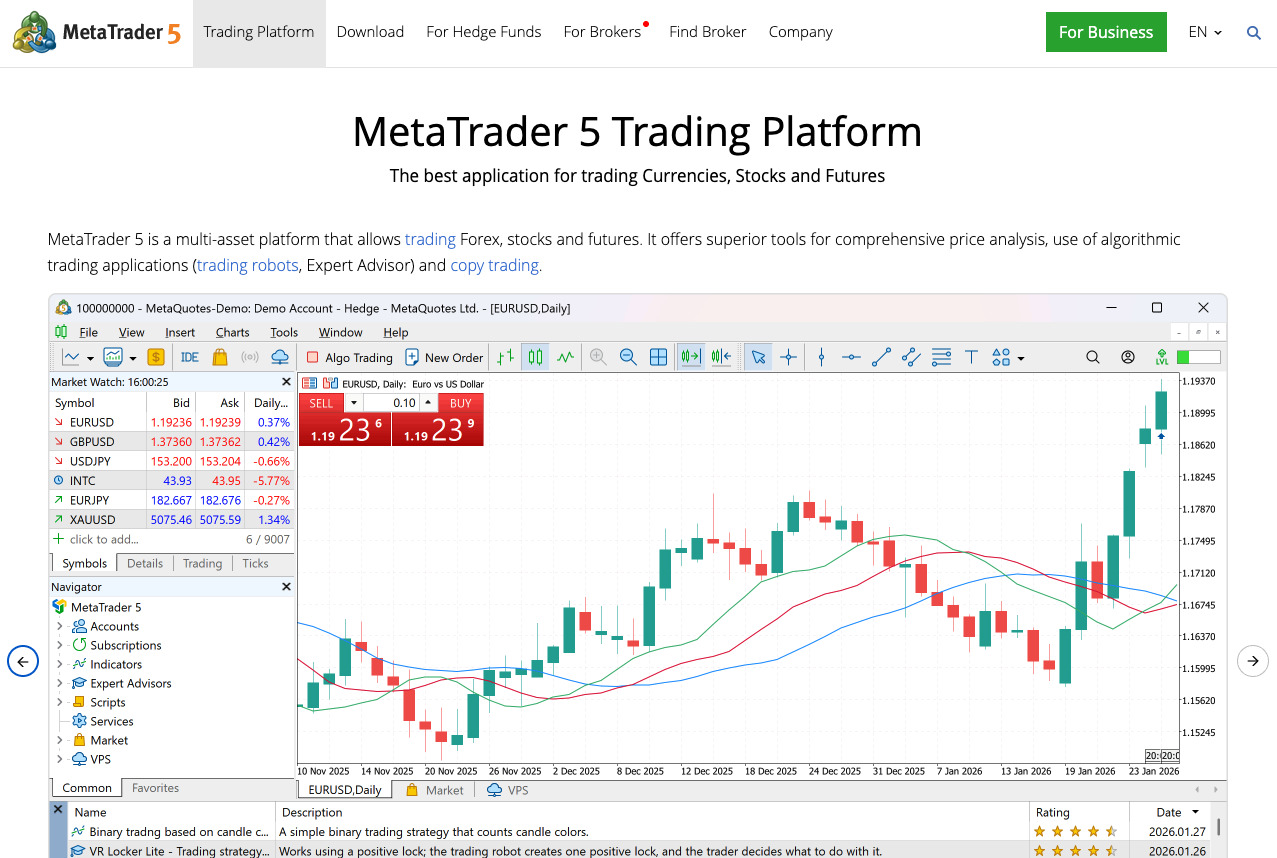
Bei MT5 unterscheidet sich der Ablauf von herkömmlichen REST-APIs.
MetaTrader 5 ist selbst kein einfacher Webhook-Empfänger.
AlgoWay verwendet einen speziellen AlgoWayWS-MT5 Expert Advisor, der direkt im MT5-Terminal installiert wird.
Ablauf:
Elixo AI Alert / TradingView
          ↓
       AlgoWay
          ↓
    WebSocket connection
          ↓
   AlgoWayWS-MT5 EA
          ↓
     MetaTrader 5
          ↓
        Broker
AlgoWayWS-MT5 EA hält eine dauerhafte Verbindung zwischen AlgoWay und dem MetaTrader-5-Terminal aufrecht.
Einrichtung
Erstellen Sie in AlgoWay einen Webhook mit folgendem Ziel:
MetaTrader 5Anschließend:
- laden Sie die aktuelle Version von AlgoWayWS-MT5 EA herunter;
- installieren Sie den EA in MetaTrader 5;
- fügen Sie den EA einem Chart hinzu;
- erlauben Sie Algorithmic Trading;
- geben Sie die UUID Ihres AlgoWay-Webhooks ein;
- prüfen Sie den Verbindungsstatus;
- senden Sie ein Testsignal.
Zum Zeitpunkt der Prüfung beschreibt die AlgoWay-Dokumentation den aktuellen Versionszweig AlgoWayWS-MT5 EA 2.14. Verwenden Sie jedoch immer die aktuelle Version von AlgoWay, da der EA aktualisiert wird.
MT5 muss weiterhin laufen
Das ist ein entscheidender Punkt.
Da der EA innerhalb von MetaTrader 5 arbeitet, muss das Terminal ständig laufen.
Für eine Automatisierung rund um die Uhr wird üblicherweise ein Windows-VPS verwendet:
Windows VPS
   ↓
MetaTrader 5
   ↓
AlgoWayWS-MT5 EA
Wenn das Terminal geschlossen oder der VPS ausgeschaltet ist, kann der EA den Befehl nicht ausführen.
TradeLocker
AlgoWay verwendet für TradeLocker eine separate Integration.
Beim Erstellen des Webhooks benötigen Sie je nach Konto:
- die URL der TradeLocker-Plattform;
- Email;
- Password;
- Server;
- eine numerische Account ID.
In AlgoWay:
Source: TradingView
Platform: TradeLocker
Für die direkte Übergabe der Menge empfiehlt die Dokumentation eine Einstellung wie:
Quantity Multiplier: Absolute
Multiplier: 1
Außerdem müssen Sie den Trade Type auswählen, beispielsweise Hedge oder Reverse.
JSON-Beispiel:
{
  "platform_name": "tradelocker",
  "ticker": "{{ticker}}",
  "order_action": "{{strategy.order.action}}",
  "order_contracts": 1
}
Für AI Alert können Sie anstelle eines von TradingView erzeugten Werts ebenfalls Folgendes verwenden:
{{strategy.order.action}}denn Elixo verwendet buy oder sell.
Match-Trader
Für Match-Trader benötigt AlgoWay Angaben zur Broker-Umgebung.
Die Einstellungen können Folgendes umfassen:
- die Match-Trader-URL des Brokers;
- Email;
- Password;
- Account ID;
- Broker ID.
AlgoWay bietet die Funktion Auto detect Broker ID, die bevorzugte Methode zur Ermittlung der Broker ID.
Die Broker-URL sollte dabei ohne abschließendes Zeichen eingegeben werden: /.
Beispiel:
{
  "platform_name": "matchtrader",
  "ticker": "{{ticker}}",
  "order_action": "{{strategy.order.action}}",
  "order_contracts": 1
}
Für eine TradingView Strategy können Sie Folgendes verwenden:
{
  "platform_name": "matchtrader",
  "ticker": "{{ticker}}",
  "order_contracts": "{{strategy.order.contracts}}",
  "order_action": "{{strategy.market_position}}",
  "price": "{{close}}"
}
DXtrade
Für DXtrade wird eine separate Route erstellt:
Source: TradingView
Platform: DXtrade
AlgoWay fragt die Parameter des jeweiligen DXtrade-Kontos ab, einschließlich Plattform-URL, Login/Passwort und Account ID, abhängig von der Broker-Umgebung.
Beispiel:
{
  "platform_name": "dxtrade",
  "ticker": "{{ticker}}",
  "order_action": "{{strategy.order.action}}",
  "order_contracts": 1
}
In TradingView können Sie die Standardvariante verwenden:
{
  "platform_name": "dxtrade",
  "ticker": "{{ticker}}",
  "order_action": "{{strategy.market_position}}",
  "order_contracts": "{{strategy.order.contracts}}",
  "price": "{{close}}"
}
cTrader
Für cTrader wird Folgendes verwendet:
"platform_name": "ctrader"AlgoWay unterstützt eine separate cTrader-Integration und nennt auch cTrader Open API als Variante im allgemeinen JSON-Schema.
Beispiel für AI Alert:
{
  "platform_name": "ctrader",
  "ticker": "{{ticker}}",
  "order_action": "{{strategy.order.action}}",
  "order_contracts": 1
}
Achten Sie besonders auf die Modi Hedge und Reverse.
Wenn beispielsweise bereits eine LONG-Position besteht und ein SHORT-Signal eintrifft:
- kann im Reverse Mode die bestehende LONG-Position geschlossen und anschließend eine SHORT-Position eröffnet werden;
- kann im Hedge Mode die bisherige LONG-Position bestehen bleiben und parallel eine SHORT-Position eröffnet werden, sofern das Konto dies erlaubt.
Das genaue Verhalten müssen Sie für Ihre Route prüfen. AlgoWay warnt ausdrücklich davor, automatisch anzunehmen, jedes entgegengesetzte Signal bedeute zwingend „schließen und umkehren“.
Capital.com
Für Capital.com arbeitet AlgoWay über die API.
Auf der Seite von Capital.com müssen Sie Folgendes vorbereiten:
- ein Live- oder Demo-Konto;
- aktivierte 2FA;
- API Key;
- ein spezielles Custom API Password;
- den genauen Account Name.
In AlgoWay wählen Sie anschließend:
Platform: Capital.com
API Mode: Demo oder Live
und geben Folgendes ein:
Email
Account Name
API Key
API Password
Wichtig: API Password ist nicht das normale Passwort Ihres Capital.com-Kontos, sondern ein spezielles Passwort, das für den API Key erstellt wurde.
AlgoWay weist außerdem darauf hin, dass Account Name der angezeigte Name des Handelskontos ist und nicht die interne numerische Account ID.
Für die erste Verbindung wird Demo empfohlen.
AI-Alert-Beispiel:
{
  "platform_name": "capitalcom",
  "ticker": "{{ticker}}",
  "order_action": "{{strategy.order.action}}",
  "order_contracts": 1
}
Alpaca
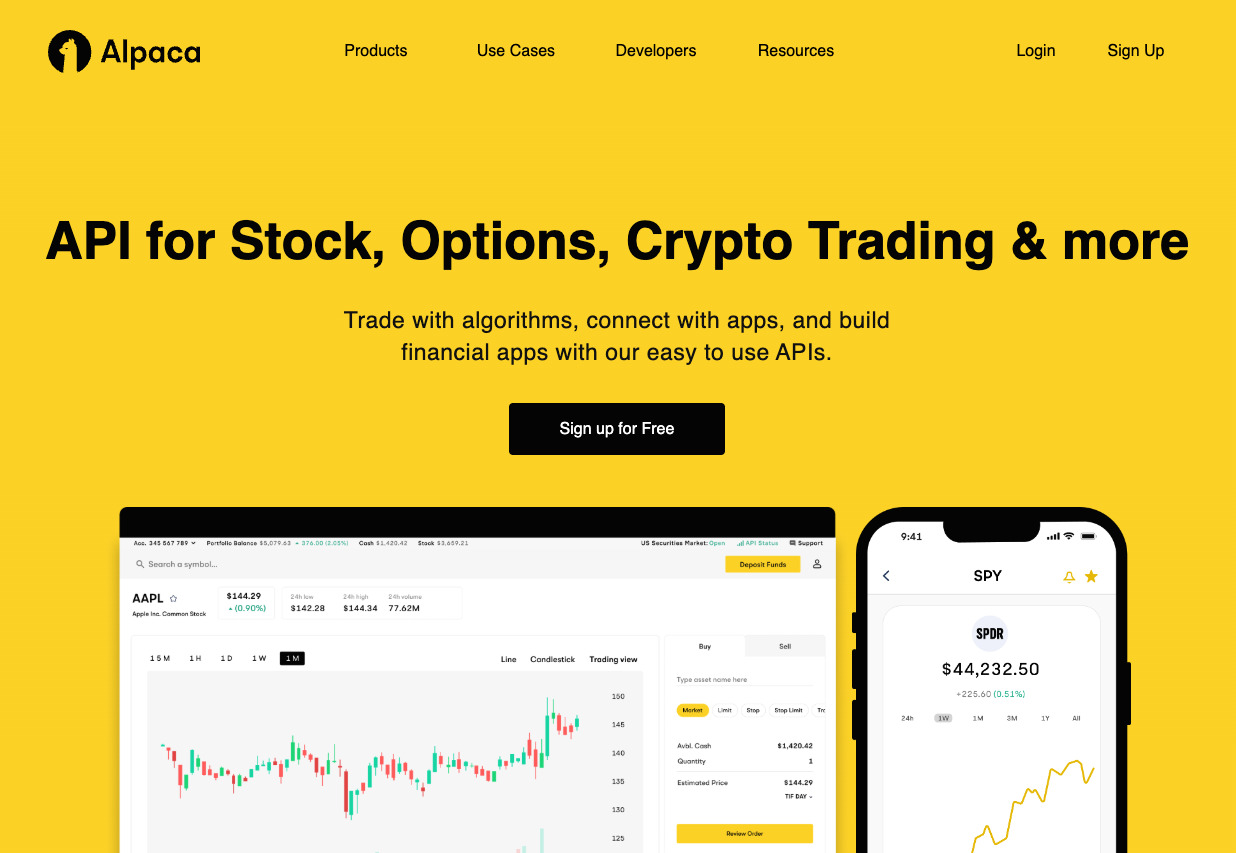
Alpaca ist besonders interessant für den automatischen Aktienhandel.
Zum Beispiel:
AAPL
TSLA
NVDA
AMD
AlgoWay verbindet sich über API Key und API Secret mit Alpaca.
Am besten beginnen Sie mit Paper Trading.
In AlgoWay:
Platform: Alpaca
API Mode: Demo
API Key: ...
API Secret: ...
Nach dem Erstellen der Route ermöglicht AlgoWay einen Test über Webhook Logs → Test Webhook.
Zum Beispiel:
{
  "platform_name": "alpaca",
  "ticker": "AAPL",
  "order_action": "buy",
  "order_contracts": 1
}
Nach einem erfolgreichen Test können Sie Elixo AI Alert verbinden.
So lässt sich folgende Kette aufbauen:
Elixo KI-Analyse von AAPL
        ↓
    OPEN LONG
        ↓
      Webhook
        ↓
      AlgoWay
        ↓
    Alpaca API
        ↓
     BUY AAPL
Symbol-Mapping - eines der häufigsten Probleme
Es ist sehr wichtig zu verstehen, dass der Name eines Assets in der Quelle vom Namen beim Broker abweichen kann.
TradingView oder AI Alert sendet beispielsweise:
XAUUSDwährend ein bestimmter MT5-Broker Folgendes verwendet:
XAUUSDmoder:
XAUUSD.aDasselbe kann bei folgenden Instrumenten auftreten:
- Indizes;
- Gold;
- Öl;
- Kryptowährungen;
- perpetual futures;
- CFD.
AlgoWay und seine MT5-Werkzeuge unterstützen Symbol-Mapping. Die AlgoWay-Dokumentation nennt abweichende Symbolnamen als eine typische Ursache für fehlgeschlagene Ausführungen.
Prüfen Sie deshalb beim ersten Test immer den exakten Instrumentnamen auf der Zielplattform.
Hedge oder Reverse - was wählen?
Dies ist eine weitere wichtige AlgoWay-Einstellung.
Reverse
Geeignet für Strategien, bei denen jeweils nur eine gerichtete Position bestehen soll.
Zum Beispiel:
LONG besteht
↓
SHORT-Signal trifft ein
↓
LONG wird geschlossen
↓
SHORT wird eröffnet
Hedge
Geeignet für Systeme, in denen LONG und SHORT unabhängig voneinander bestehen können.
LONG besteht
↓
SHORT-Signal trifft ein
↓
LONG bleibt bestehen
+
SHORT wird eröffnet
Ob Hedging tatsächlich möglich ist, hängt auch von der Zielplattform und dem Typ des Handelskontos ab.
Bei einer einfachen Strategie mit nur einer Handelsrichtung ist Reverse üblicherweise leichter zu kontrollieren.
Für unabhängige Long-/Short-Systeme kann Hedge erforderlich sein.
Testen Sie dies vor dem Start unbedingt auf Demo.
Positionen schließen
AlgoWay versteht mehrere Schließbefehle.
Zum Beispiel:
{
  "platform_name": "metatrader5",
  "ticker": "EURUSD",
  "order_action": "flat"
}
Zum Schließen aller Positionen eines Instruments:
{
  "platform_name": "metatrader5",
  "ticker": "EURUSD",
  "order_action": "closeall"
}
Im Hedge Mode ist außerdem folgendes Feld möglich: close_side:
{
  "platform_name": "metatrader5",
  "ticker": "EURUSD",
  "order_action": "flat",
  "close_side": "long"
}
oder:
"close_side": "short"Die Unterstützung des konkreten Befehls müssen Sie jedoch für die ausgewählte AlgoWay-Route prüfen.
Verwenden Sie unbedingt Webhook Logs
Eine praktische Funktion von AlgoWay sind die zentralen Webhook Logs.
Wenn ein Trade nicht eröffnet wurde, müssen Sie nicht sofort alle Einstellungen ändern.
Prüfen Sie die Kette schrittweise.
Kein Eintrag in den AlgoWay Logs
Das bedeutet, dass der Webhook AlgoWay überhaupt nicht erreicht hat.
Prüfen Sie:
- Webhook URL;
- ob AI Alert aktiv ist;
- TradingView Alert;
- ob tatsächlich OPEN LONG / OPEN SHORT aufgetreten ist;
- ob die URL korrekt ist.
AlgoWay hat die Anfrage erhalten, aber es gibt einen JSON-Fehler
Prüfen Sie:
- Anführungszeichen;
- Kommas;
- Feldnamen;
platform_name;- leere Werte.
AlgoWay hat das JSON akzeptiert, aber der Broker hat den Trade abgelehnt
Prüfen Sie:
- API credentials;
- Positionsgröße;
- symbol;
- Mindestgröße;
- Mengenschritt;
- verfügbare Margin;
- Handelssitzung;
- SHORT-Berechtigung;
- SL/TP;
- Kontoeinstellungen.
Die Aufteilung des Problems in diese Ebenen erleichtert die Fehlersuche erheblich.
Das System richtig testen
Beginnen Sie die Einrichtung niemals mit einem großen Live-Auftrag.
Wir empfehlen diese Reihenfolge:
1. Erstellen Sie eine AlgoWay-Route.
2. Verbinden Sie die Zielplattform.
3. Verwenden Sie den integrierten Test Webhook, falls verfügbar.
Zum Beispiel:
{
  "platform_name": "alpaca",
  "ticker": "AAPL",
  "order_action": "buy",
  "order_contracts": 1
}
4. Prüfen Sie die AlgoWay Webhook Logs.
5. Prüfen Sie das Brokerkonto selbst.
6. Verbinden Sie anschließend AI Alert oder TradingView.
7. Verwenden Sie ein Demo-/Paper-Konto oder das kleinste zulässige Volumen.
8. Testen Sie BUY separat.
9. Testen Sie SELL separat.
10. Testen Sie das Schließen von Positionen separat.
11. Fügen Sie erst danach SL/TP, Trailing Stop und komplexere Logik hinzu.
Auch die AlgoWay-Dokumentation empfiehlt dieses schrittweise Vorgehen.
API-Sicherheit
Wenn die Zielplattform über eine API verbunden wird:
- erstellen Sie einen separaten API Key für die Automatisierung;
- aktivieren Sie keine Auszahlungsrechte, wenn diese nicht benötigt werden;
- verwenden Sie nur die notwendigen Handelsberechtigungen;
- nutzen Sie eine IP-Whitelist, sofern Plattform und Verbindungsarchitektur dies erlauben;
- veröffentlichen Sie das API Secret nicht;
- veröffentlichen Sie die AlgoWay-Webhook-URL nicht;
- verwenden Sie zunächst Demo/Paper.
Die Webhook-URL ist faktisch Teil der Handelssteuerung. Behandeln Sie sie daher als vertrauliche Information.
Beispiel für ein vollständig automatisches System
Angenommen, Sie möchten automatisch nach einem Einstiegspunkt für die Aktie TSLA suchen.
In Elixo wird ein AI Alert erstellt:
Asset: TSLA
Direction: LONG
Timeframe: 1H
Analysis interval: 1 hour
Die KI führt regelmäßig Analysen durch.
Solange das Ergebnis lautet:
WAITgeschieht nichts.
Nach mehreren Analysen erscheint:
OPEN LONG
Confidence: 86
Elixo erzeugt:
{
  "platform_name": "alpaca",
  "ticker": "TSLA",
  "order_action": "buy",
  "order_contracts": 1
}
und sendet die Nachricht an AlgoWay.
AlgoWay:
empfängt JSON
↓
ermittelt die Alpaca-Route
↓
verwendet Ihre Alpaca API
↓
sendet BUY TSLA
↓
erhält die Antwort von Alpaca
↓
speichert sie in Webhook Logs
So funktioniert die gesamte Kette automatisch:
KI-Marktanalyse → Entscheidung → Webhook → AlgoWay → Broker → Trade.
Beispiel: Multi DCA Strategy → MetaTrader 5
Zweite Möglichkeit:
Multi DCA Strategy [Dimkud]
        ↓
TradingView Alert
        ↓
AlgoWay Webhook
        ↓
AlgoWayWS-MT5 EA
        ↓
MetaTrader 5
        ↓
Broker
TradingView Message:
{
  "platform_name": "metatrader5",
  "ticker": "{{ticker}}",
  "order_action": "{{strategy.market_position}}",
  "order_contracts": "{{strategy.order.contracts}}",
  "price": "{{close}}"
}
TradingView setzt die tatsächlichen Werte ein, AlgoWay empfängt die Nachricht und übermittelt den Befehl an MT5.
Dadurch können Sie TradingView als Strategie-Engine und MetaTrader 5 als Ort der tatsächlichen Ausführung verwenden.
Warum wir empfehlen, AlgoWay in Betracht zu ziehen
Natürlich können Sie eine solche Infrastruktur selbst entwickeln.
Sie benötigen:
Webhook-Server
+
JSON-Parser
+
Alpaca-API-Client
+
Capital.com-API-Client
+
TradeLocker-Connector
+
Match-Trader-Connector
+
DXtrade-Connector
+
cTrader-Connector
+
MT5 Expert Advisor
+
Authentifizierung
+
Protokolle
+
Fehlerbehandlung
+
VPS
+
Anpassung an API-Änderungen
Wenn Sie Entwickler sind und die vollständige Kontrolle über die Infrastruktur möchten, ist dies eine realistische Möglichkeit.
Für normale Nutzer ist eine fertige Bridge jedoch deutlich einfacher.
AlgoWay bietet bereits:
- Empfang von TradingView-kompatiblen Webhooks;
- ein einheitliches JSON-Format;
- Integration mit mehreren Arten von Handelsplattformen;
- einen speziellen EA für MetaTrader 5;
- Message Wizard und Werkzeuge zur Nachrichtenerstellung;
- Webhook Logs;
- verschiedene Trade Modes;
- SL/TP und zusätzliche Parameter zur Handelssteuerung;
- die Bedienung mehrerer Handelsziele über ein einziges Dashboard.
AlgoWay eignet sich deshalb gut als Verbindung zwischen Elixo AI Alert / TradingView und einer Handelsplattform, die den benötigten Webhook nicht selbst direkt empfangen kann.
Häufige Fragen
Kann Elixo AI Alert Signale an MetaTrader 5 senden?
Ja.
Ablauf:
Elixo AI Alert
→ AlgoWay Webhook
→ AlgoWayWS-MT5 EA
→ MetaTrader 5
MT5 mit installiertem EA muss weiterhin laufen.
Kann man über AI Alert Aktien bei Alpaca handeln?
Ja.
Elixo kann beispielsweise ein Signal für AAPL oder TSLA erzeugen. AlgoWay empfängt den Webhook und übermittelt den Handelsbefehl über die Alpaca Trading API.
Es empfiehlt sich, das System zunächst mit Alpaca Paper Trading zu prüfen.
Kann man TradeLocker verbinden?
Ja.
AlgoWay hat eine separate TradeLocker-Integration mit Einstellungen für URL, Konto, Server und Account ID.
Kann man Match-Trader verbinden?
Ja.
Für Match-Trader unterstützt AlgoWay eine separate Route einschließlich Broker ID und deren Auto-Detect-Funktion.
Kann man DXtrade verbinden?
Ja.
AlgoWay hat eine spezielle DXtrade-Route und akzeptiert TradingView-kompatibles JSON für die Ausführung.
Kann man cTrader verbinden?
Ja.
In AlgoWay wird ein separater cTrader-Connector verwendet; im JSON steht:
"platform_name": "ctrader"Kann man Capital.com verbinden?
Ja.
Die Verbindung erfolgt über die Capital.com API mit API Key, Custom API Password und Account Name.
Kann AlgoWay selbst entscheiden, wann gekauft wird?
Im hier beschriebenen Ablauf nicht.
Die Handelsentscheidung entsteht in:
- Elixo AI Alert;
- Multi DCA Strategy [Dimkud];
- einer anderen TradingView-Strategie bzw. einem Indikator;
- oder einer anderen Signalquelle.
AlgoWay bildet die Ausführungs- und Routing-Ebene zwischen dem Handelssignal und der Zielplattform.
Kann man Take Profit und Stop Loss übertragen?
Ja, wenn die gewählte AlgoWay-Route und die Zielplattform die entsprechenden Parameter unterstützen.
Insbesondere gibt es:
sl_price
tp_price
stop_loss
take_profit
trailing_pips
Die Einheiten der Felder stop_loss und take_profit können jedoch je nach Plattform unterschiedlich sein.
Für Elixo AI Alert ist es daher, soweit möglich, praktischer, die berechneten absoluten Werte zu verwenden:
{{stop_loss_price}}
{{take_profit_price}}
zusammen mit:
sl_price
tp_price