
Das einfache Formular und der Bots Wizard eignen sich für einen schnellen Start. Das vollständige Formular brauchen Sie, wenn Sie jeden Parameter eines Bots selbst einstellen möchten. Hier finden Sie alle Felder der Reihe nach, die DCA-Grid-Parameter einfach erklärt, die dynamische Einlage und die Regeln für Änderungen an einem laufenden Bot.
Wichtig: Bots und fertige Einstellungen garantieren keinen Gewinn. Hebel erhöht Gewinne und Verluste. Die Zahlen im Artikel sind ein Beispiel und keine Anlageberatung.
1. Wo Sie das vollständige Formular finden
Öffnen Sie die Seite „Alle Bots“ und klicken Sie auf „Bot erstellen“. Wenn Sie viele Bots mit fertigen Einstellungen auf einmal anlegen möchten, ist der Bots Wizard bequemer.
Bots gesammelt erstellen:
Mehrere Bots mit dem Bot Wizard erstellen
2. Allgemeine Einstellungen
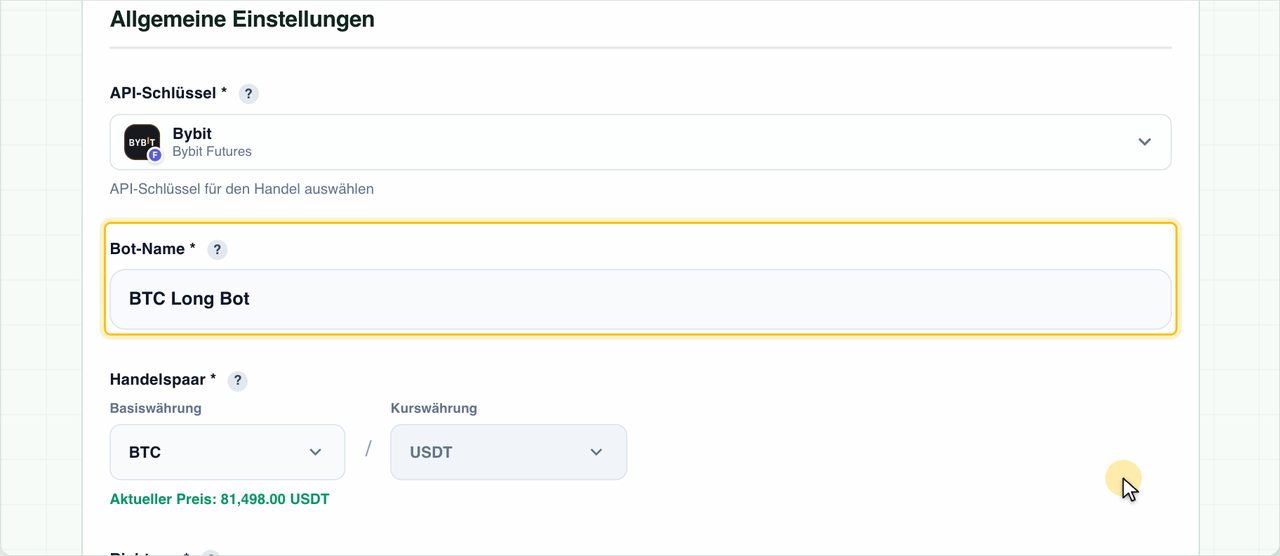
- Der API-Schlüssel legt die Börse fest, an der der Bot handelt.
- Der Bot-Name dient nur der Übersicht in der Liste und in Berichten.
- Handelspaar - verfügbar sind nur Paare, die an der gewählten Börse gehandelt werden. Unter dem Paar steht der aktuelle Preis.
- Richtung: Long handelt auf steigende Kurse, Short auf fallende.
Unter der Richtung zeigt das Formular den Handelsmodus. Auf Binance und Bybit arbeiten die Bots im Hedge-Modus, deshalb stören sich Long und Short auf derselben Coin nicht. Hyperliquid kennt nur den One-Way-Modus: Zwei Bots, Long und Short, auf demselben Paar stören sich - wird ein Short eröffnet, während ein Long-Trade besteht, wird der Long um den Short-Betrag geschlossen.
3. Dimkud-Presets
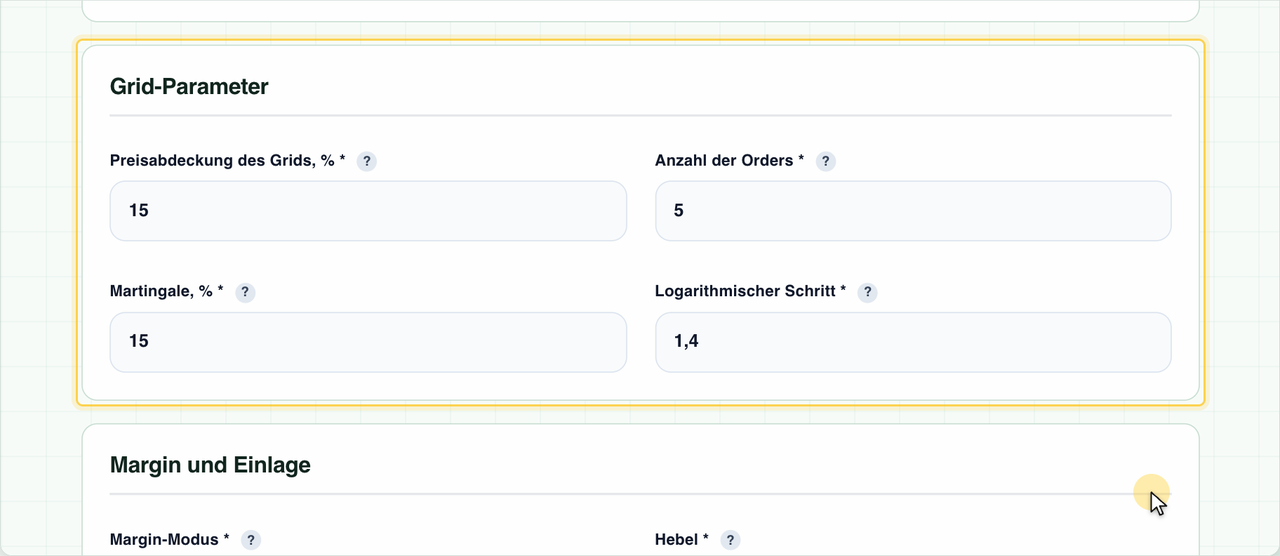
Am einfachsten starten Sie mit einem Preset. Wählen Sie im Block „Vorgefertigte Einstellungsvorlagen“ die Dimkud-Einstellungen für Ihre Coin und klicken Sie auf „Einstellungen laden“. Das Formular füllt Paar, Richtung, Grid-Parameter, Hebel und Take Profit aus und setzt Dimkud Multi als Startsignal. Die Einlage ändert sich nicht - sie bleibt so, wie Sie sie eingegeben haben.
4. DCA-Grid-Parameter einfach erklärt
Ein DCA-Bot kauft nicht die ganze Position auf einmal. Die erste Order wird zum Marktpreis eröffnet, die übrigen Limit-Orders warten unter dem Einstiegspreis (bei Short darüber). Läuft der Kurs gegen die Position, werden die Orders ausgeführt, und der Durchschnittspreis der Position verbessert sich.
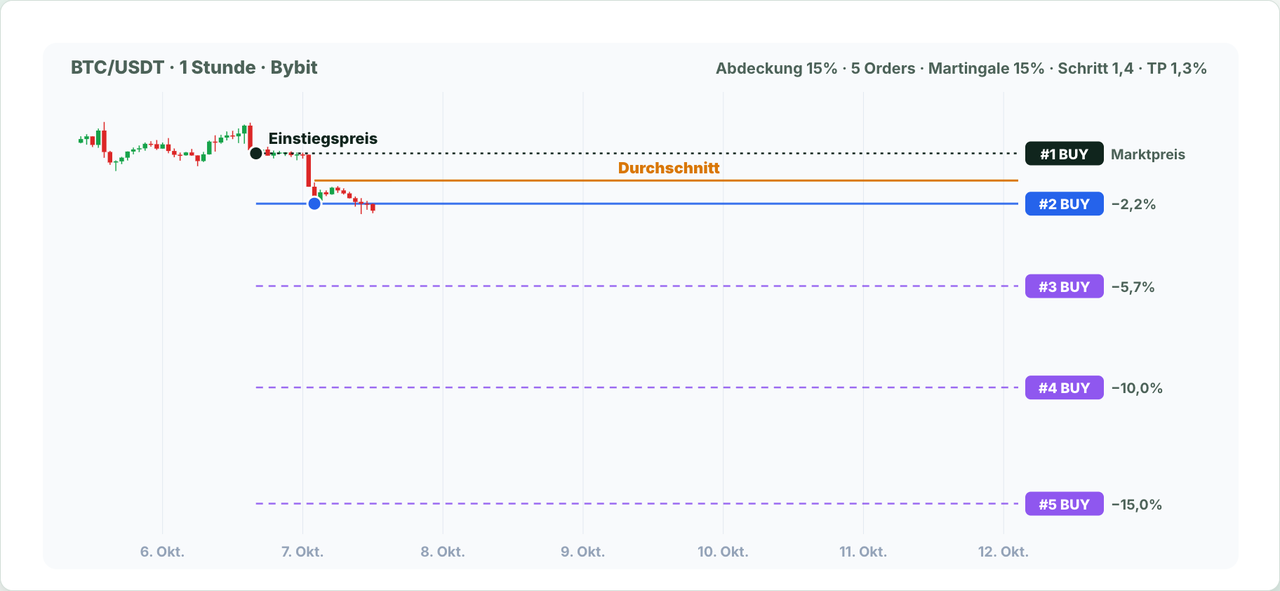
Vier Parameter bestimmen die Form des Grids:
| Parameter | Was er festlegt | Üblich |
|---|---|---|
| Preisabdeckung des Grids, % | Die Tiefe des Grids: Abstand vom Einstiegspreis bis zur letzten Order. Bei 15% deckt das Grid einen Rückgang bis −15% ab. | in Dimkud-Long-Presets 15 bis 50% |
| Anzahl der Orders | Wie viele Orders das Grid hat, einschließlich der ersten Marktorder. Je mehr Orders, desto kleiner jede einzelne und desto öfter mittelt der Bot. | 1 bis 25 |
| Martingale, % | Um wie viel Prozent jede nächste Order größer ist als die vorherige. Große untere Orders ziehen den Durchschnittspreis stärker nach unten. | 10–30% |
| Logarithmischer Schritt | Der Abstand zwischen den Orders. Bei 1 sind alle Schritte gleich; je höher der Wert, desto dichter liegen die Orders am Einstiegspreis und desto größer sind die Abstände unten im Grid. | 1,1–1,7 |
Je größer die Abdeckung, desto tiefere Rückgänge hält der Bot aus, aber desto weiter vom Kurs entfernt liegen die unteren Orders und desto seltener werden sie ausgeführt.
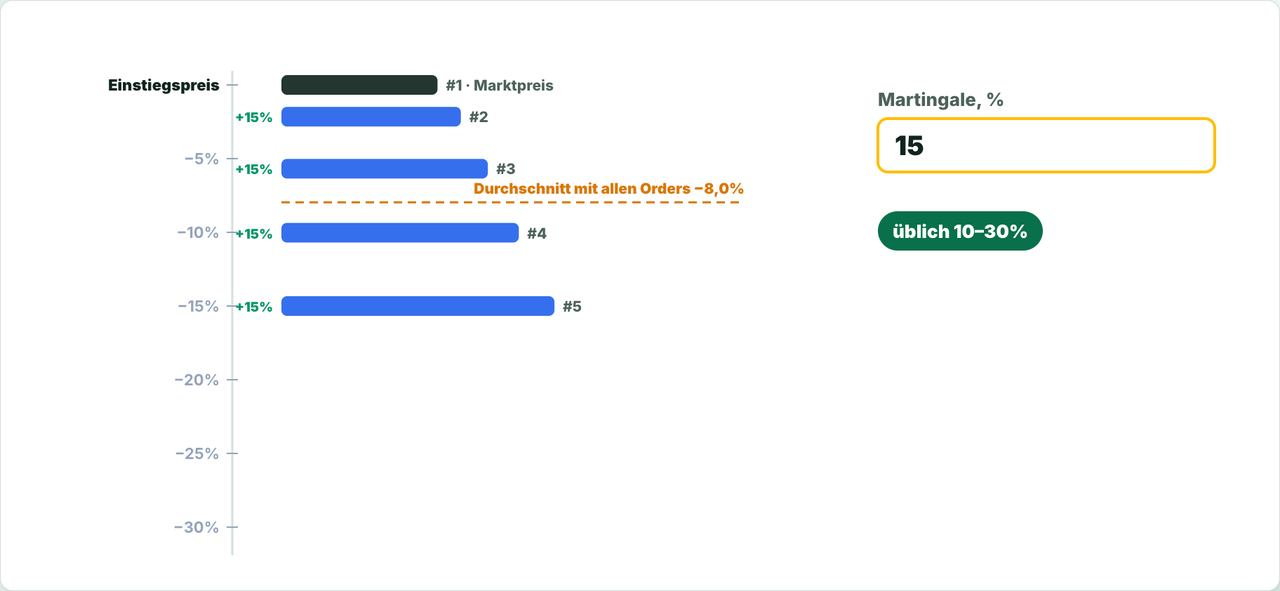
Mehr zu den Grid-Parametern:
Martingale-Grid: steigende Ordergrößen und ihr Risiko
Logarithmisches DCA-Grid: wachsende Abstände der Sicherheitsorders
5. Margin und Einlage
- Margin-Modus: Cross nutzt das gesamte Kontoguthaben, Isolated begrenzt das Risiko auf die zugewiesene Margin.
- Hebel vervielfacht die Position. Wir empfehlen höchstens 5x, für geringeres Risiko 2–3x.
- Bot-Einlage - die Margin für das ganze Grid. Die Position an der Börse kann bis zu Einlage × Hebel wachsen: zum Beispiel 500 $ × 5 = bis zu 2.500 $.
Den Betrag pro Bot mit Hebel und Reserve hilft Ihnen der Rechner für Bot-Einlagen.
6. Take Profit und Stop Loss
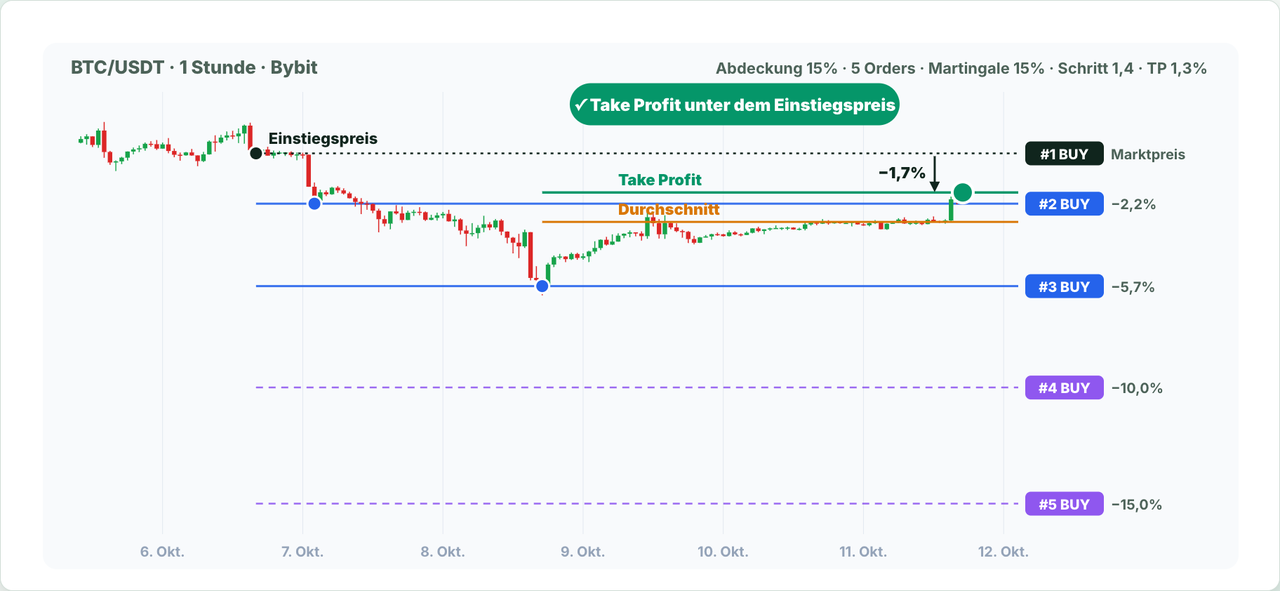
Take Profit wird vom Durchschnittspreis der Position berechnet. Jede ausgeführte Order senkt den Durchschnittspreis, und der Bot setzt Take Profit tiefer. Deshalb muss der Kurs für einen Gewinn nicht zum Einstiegspunkt zurückkehren - eine Erholung reicht.
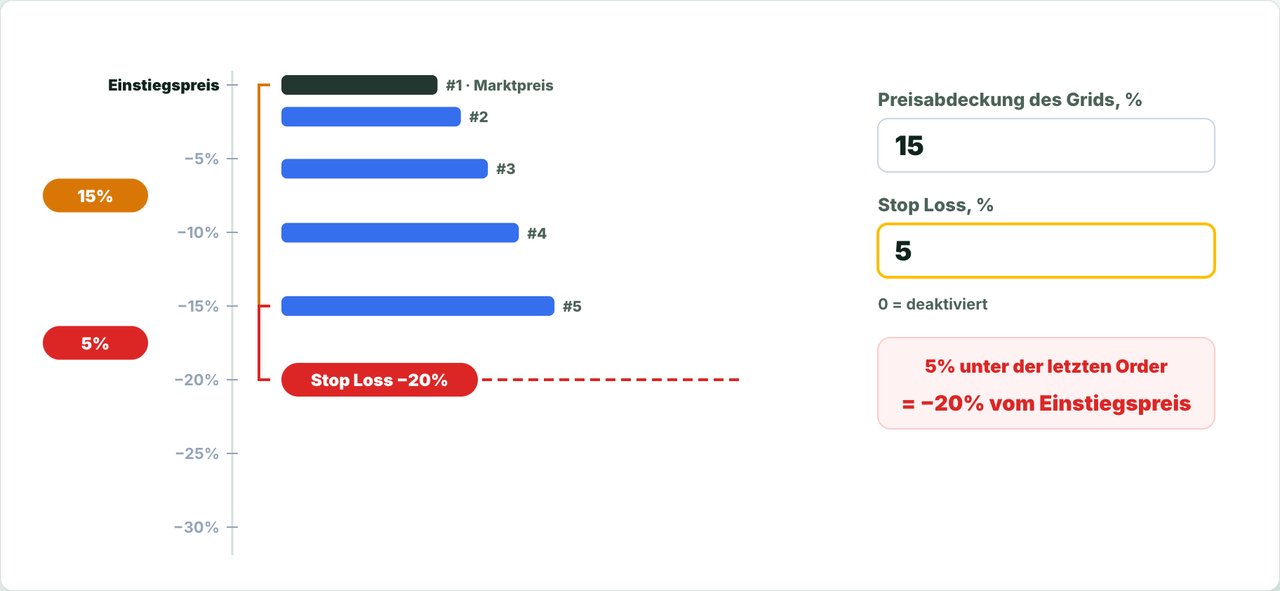
Stop Loss begrenzt den Verlust; der Wert 0 schaltet ihn ab. Stop Loss wird ab der letzten Order des Grids gerechnet, also ab der Preisabdeckung in Prozent.
Beispiel: Abdeckung 15% und Stop Loss 5%. Die Position schließt, wenn der Kurs 5% unter die letzte Order fällt, also 20% unter den Eröffnungspreis des Trades.
7. Startsignal
Unten im Formular ist der Startsignal-Editor. Er entscheidet, wann der Bot einen neuen Trade eröffnet: ein fertiges Dimkud-Signal, TradingView, KI-Analyse oder Ihre eigenen Bedingungen.
Zum Signal Dimkud Multi:
Dimkud Multi Signal
8. Dynamische Einlage
Unter dem Einlagebetrag gibt es den Schalter „Dynamische Einlage“. Er ändert den Bot-Betrag nach dem Abschluss eines Trades: Ein Teil des Gewinns kommt zur Einlage hinzu, und der Bot wächst mit dem Ergebnis.
- Gewinnanteil, % - welcher Prozentsatz des Nettogewinns (nach Gebühren) nach einem Schließen per Take Profit zur Einlage hinzukommt.
- Höchstbetrag - eine optionale Obergrenze: Darüber wächst die Einlage nicht. Ein leeres Feld bedeutet kein Limit.
- Nach Stop Loss reduzieren - nach einem Schließen per Stop Loss zieht der Bot den eingestellten Verlustanteil von der Einlage ab.
- Mindestbetrag - die Untergrenze, unter die die Einlage nicht fällt.
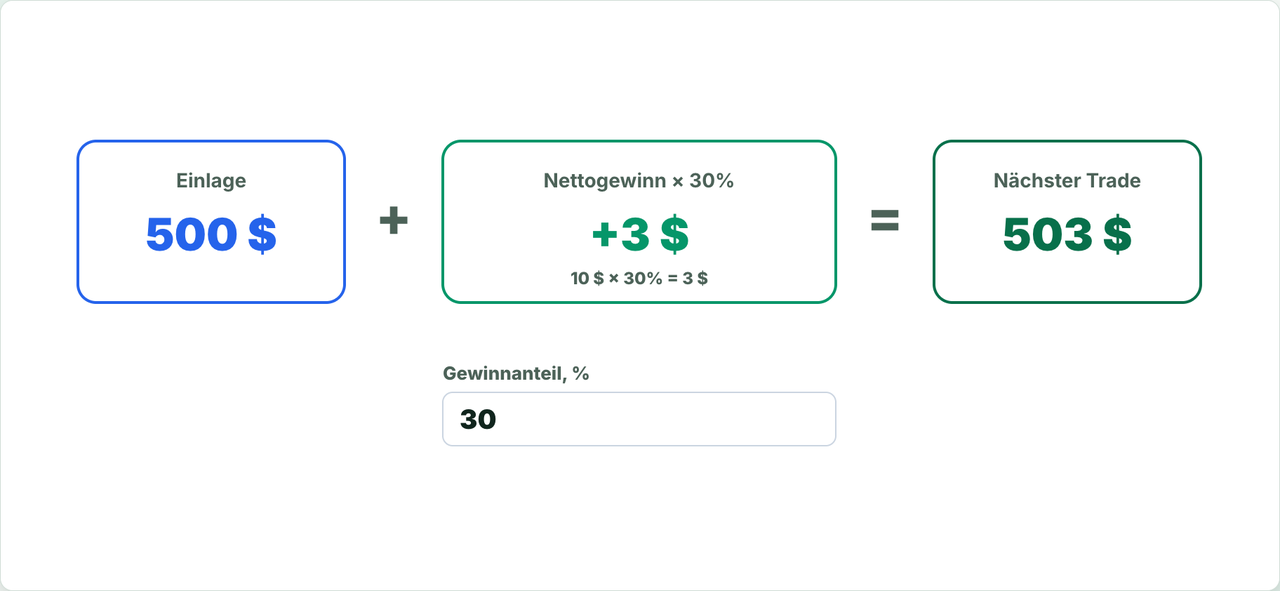
Beispiel: Einlage 500 $, der Trade schließt per Take Profit mit 10 $ Nettogewinn, Gewinnanteil 30%. Die Einlage wächst um 3 $, und der nächste Trade startet mit 503 $.
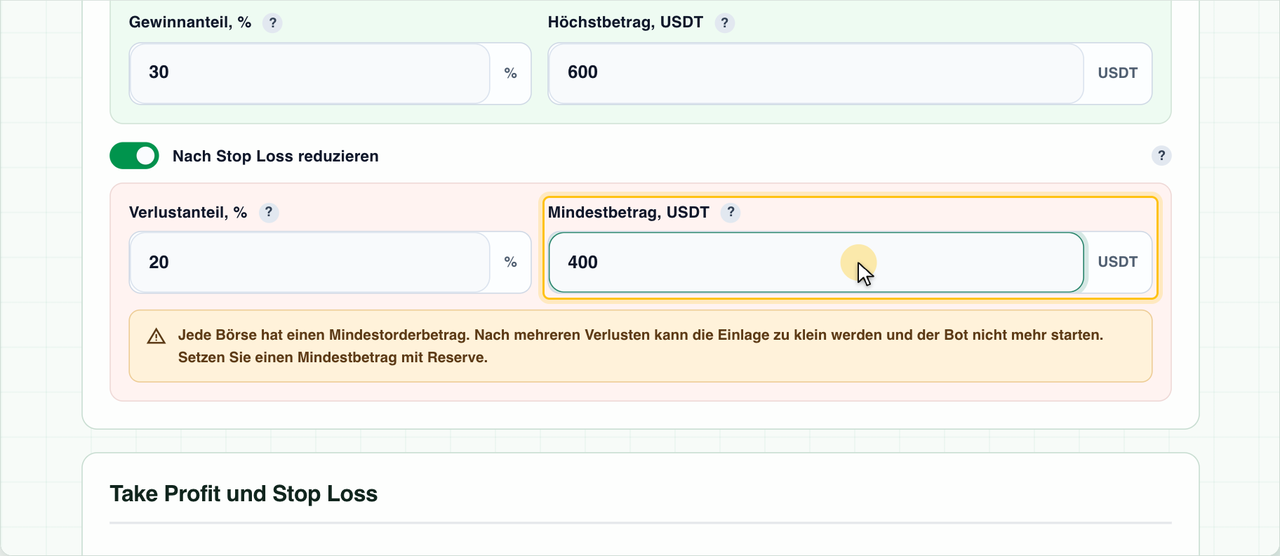
Wichtig: An jeder Börse gilt ein Mindestbetrag für Orders. Nach einer Serie von Verlust-Trades kann die Einlage zu klein werden, und der Bot startet nicht mehr. Setzen Sie den Mindestbetrag mit Reserve.
Die dynamische Einlage können Sie auch für mehrere Bots auf einmal einschalten: Markieren Sie sie in der Liste „Alle Bots“ und klicken Sie in den Massenaktionen auf „Dynamische Einlage“.
Zum Reinvestieren von Gewinnen:
Compounding Growth: Bot-Gewinne mit klaren Limits reinvestieren
9. Einstellungen eines laufenden Bots ändern
Sie können die Einstellungen auch nach dem Erstellen ändern: Öffnen Sie die Seite des Bots und klicken Sie auf „Bearbeiten“. Wann die Änderungen gelten, hängt vom Status des Bots ab:
| Was geändert wird | Bot wartet auf Signal oder ist gestoppt | Bot im Trade |
|---|---|---|
| API-Schlüssel, Handelspaar, Richtung | sofort nach dem Speichern | bis zum Abschluss des Trades gesperrt |
| Grid-Parameter, Hebel, Margin-Modus, Einlage, Take Profit, Stop Loss, Name | sofort nach dem Speichern | ab dem nächsten Trade |
| Startsignal | sofort nach dem Speichern | sofort gespeichert, gilt beim nächsten Start |
| Dynamische Einlage | sofort nach dem Speichern | sofort gespeichert, greift schon beim Abschluss des laufenden Trades |
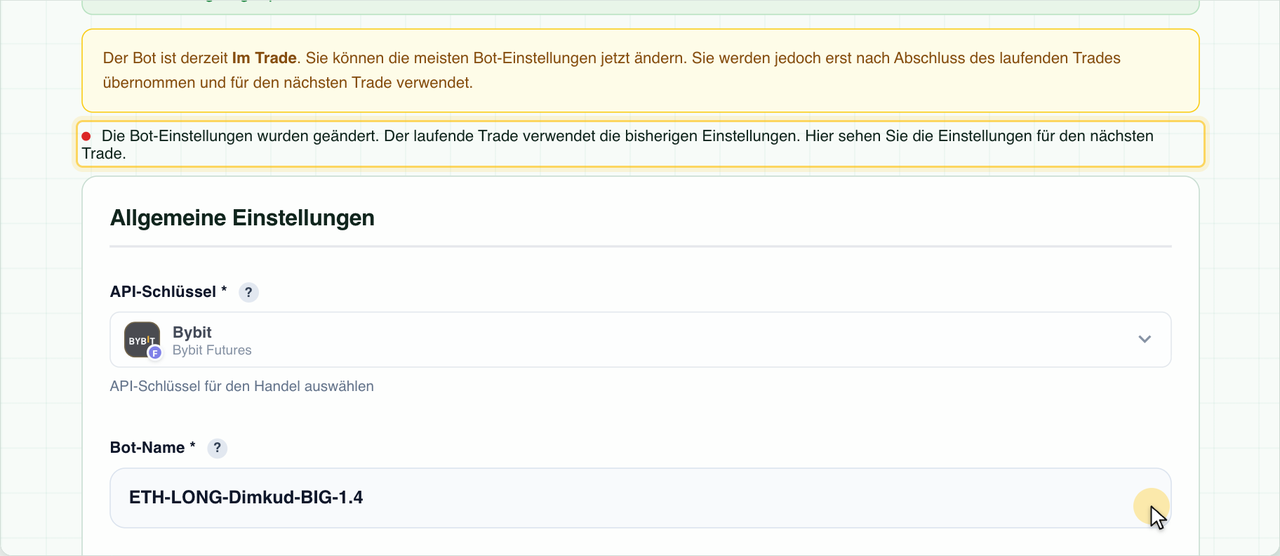
Ist der Bot im Trade, weist das Formular darauf hin, dass Änderungen erst nach dessen Abschluss gelten. Nach dem Speichern erscheint dieser Hinweis:
Die Bot-Einstellungen wurden geändert. Der laufende Trade verwendet die bisherigen Einstellungen. Hier sehen Sie die Einstellungen für den nächsten Trade.
Kurz gesagt
- Ein Dimkud-Preset sorgt für einen schnellen Start; beim Laden eines Presets ändert sich die Einlage nicht.
- Abdeckung und Anzahl der Orders bestimmen Tiefe und Dichte des Grids, Martingale und logarithmischer Schritt die Verteilung des Volumens.
- Take Profit wird vom Durchschnittspreis berechnet, Stop Loss ab der letzten Grid-Order.
- Die dynamische Einlage reinvestiert einen Teil des Nettogewinns; setzen Sie den Mindestbetrag mit Reserve.
- Änderungen an einem Bot im Trade gelten ab dem nächsten Trade.
Formular „Bot erstellen“ öffnen
https://elixoai.com/dexbots/create_bot.php