
El formulario simple y el Bots Wizard sirven para empezar rápido. El formulario completo es para cuando quieres ajustar tú mismo cada parámetro del bot. A continuación verás todos los campos en orden, los parámetros de la cuadrícula DCA en palabras sencillas, el depósito dinámico y las reglas para editar un bot en funcionamiento.
Importante: los bots y los ajustes listos no garantizan ganancias. El apalancamiento aumenta tanto las ganancias como las pérdidas. Las cifras del artículo son un ejemplo, no una recomendación de inversión.
1. Dónde está el formulario completo
Abre la página «Todos los bots» y haz clic en «Crear bot». Si necesitas crear muchos bots con ajustes listos a la vez, es más cómodo el Bots Wizard.
Creación masiva de bots:
Cómo crear varios bots con Bot Wizard
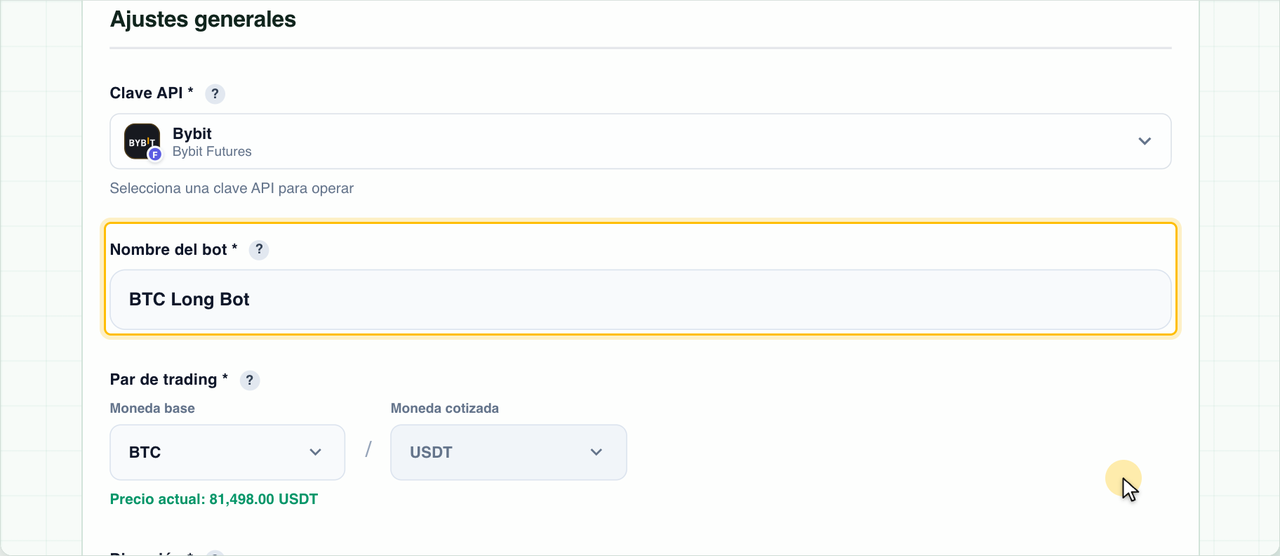
2. Ajustes generales
- La clave API define el exchange en el que operará el bot.
- El nombre del bot solo sirve para encontrarlo en la lista y en los informes.
- Par de trading: solo están disponibles los pares que se pueden operar en el exchange elegido. Debajo del par se ve el precio actual.
- Dirección: Long opera al alza y Short, a la baja.
Debajo de la dirección, el formulario muestra el modo de trading. En Binance y Bybit, los bots funcionan en modo Hedge, así que Long y Short en la misma moneda no se estorban. Hyperliquid solo tiene el modo One Way: dos bots, Long y Short, en el mismo par se estorbarán; si se abre un Short mientras hay una operación Long, el Long se cierra por el importe del Short.
3. Presets Dimkud
Lo más fácil es empezar con un preset. En el bloque «Preajustes de configuración listos», elige los ajustes Dimkud para tu moneda y haz clic en «Cargar ajustes». El formulario rellena el par, la dirección, los parámetros de la cuadrícula, el apalancamiento y el Take Profit, y pone Dimkud Multi como señal de inicio. El depósito no cambia: se queda como lo introdujiste.
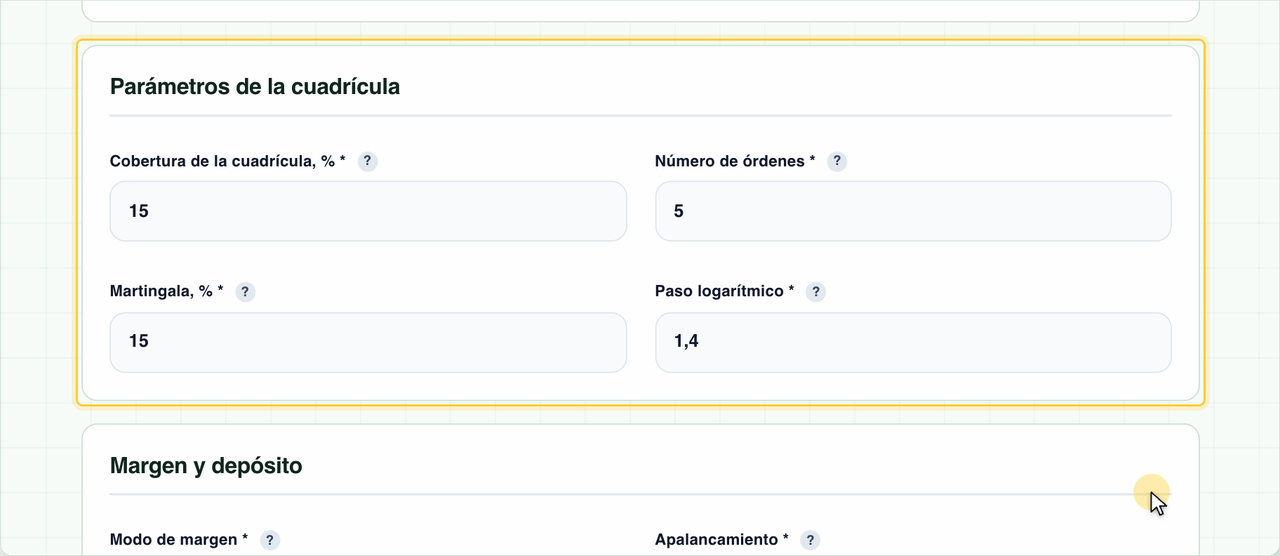
4. Parámetros de la cuadrícula DCA en palabras sencillas
Un bot DCA no compra toda la posición de golpe. La primera orden se abre a mercado y las demás órdenes límite esperan por debajo del precio de entrada (por encima en Short). Si el precio va en contra de la posición, las órdenes se ejecutan y el precio medio de la posición mejora.
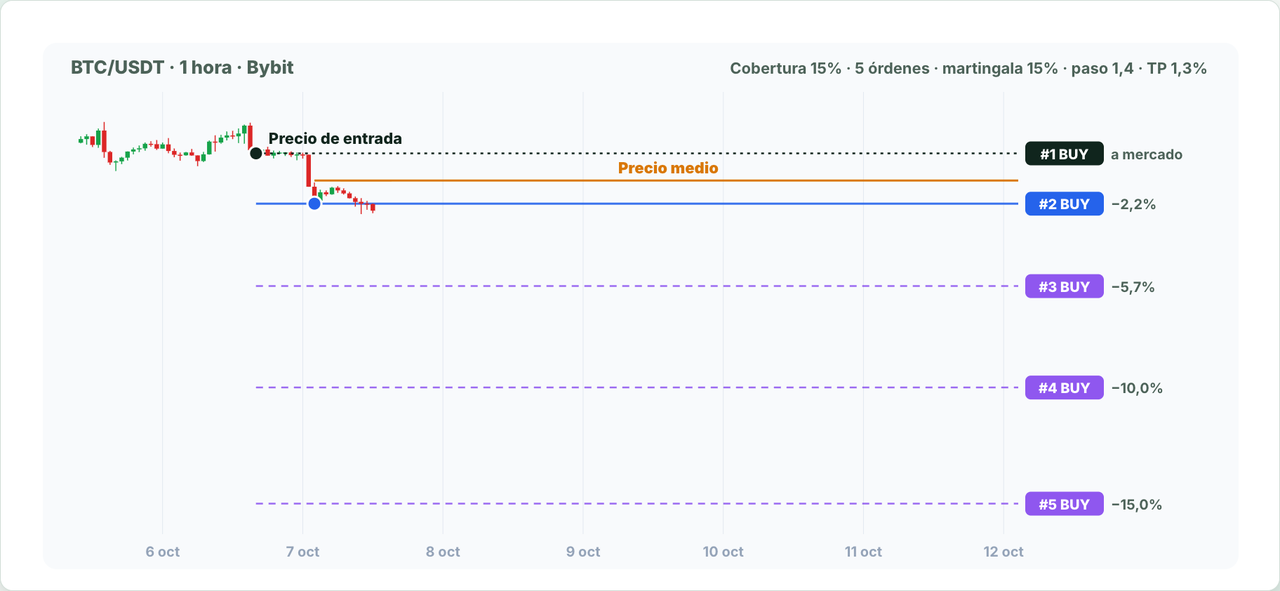
La forma de la cuadrícula la definen cuatro parámetros:
| Parámetro | Qué define | Habitual |
|---|---|---|
| Cobertura de la cuadrícula, % | La profundidad: la distancia desde el precio de entrada hasta la última orden. Con 15%, la cuadrícula cubre una caída de hasta −15%. | de 15 a 50% en los presets Long de Dimkud |
| Número de órdenes | Cuántas órdenes tiene la cuadrícula, incluida la primera a mercado. Cuantas más órdenes, más pequeña cada una y más a menudo promedia el bot. | de 1 a 25 |
| Martingala, % | En qué porcentaje cada orden siguiente es mayor que la anterior. Las órdenes inferiores más grandes bajan más el precio medio. | 10–30% |
| Paso logarítmico | La distancia entre órdenes. Con 1, todos los pasos son iguales; cuanto mayor es el valor, más juntas quedan las órdenes cerca de la entrada y más amplios los huecos en la parte baja. | 1,1–1,7 |
Cuanto mayor es la cobertura, más profunda es la caída que aguanta el bot, pero más lejos del precio quedan las órdenes inferiores y menos a menudo se ejecutan.
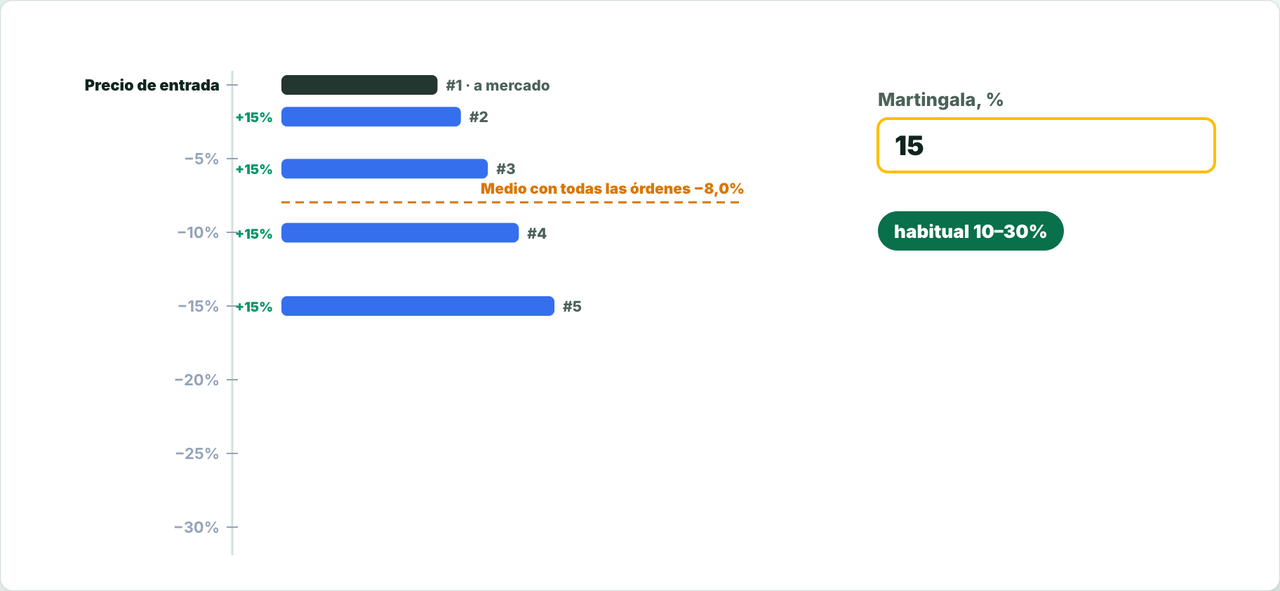
Más sobre los parámetros de la cuadrícula:
Grid Martingala: cómo el tamaño creciente eleva el riesgo
Grid DCA logarítmico: pasos más amplios entre órdenes
5. Margen y depósito
- Modo de margen: Cross usa todo el saldo de la cuenta; Isolated limita el riesgo al margen asignado.
- Apalancamiento: multiplica la posición. Recomendamos no más de 5x y 2–3x para reducir el riesgo.
- Depósito del bot: el margen de toda la cuadrícula. La posición en el exchange puede llegar a depósito × apalancamiento: por ejemplo, 500 $ × 5 = hasta 2.500 $.
Para elegir el importe por bot teniendo en cuenta el apalancamiento y la reserva, usa la calculadora del importe por bot.
6. Take Profit y Stop Loss
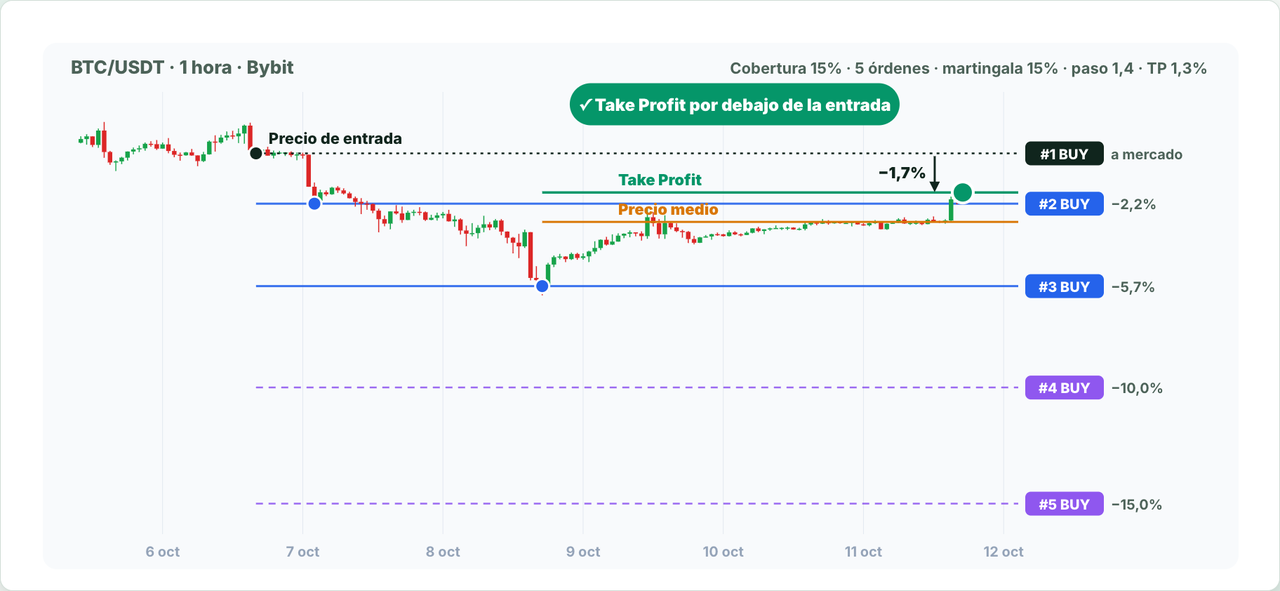
El Take Profit se calcula desde el precio medio de la posición. Cada orden ejecutada baja el precio medio y el bot mueve el Take Profit más abajo. Por eso, para cerrar en ganancia, el precio no tiene que volver al punto de entrada: basta con un rebote.
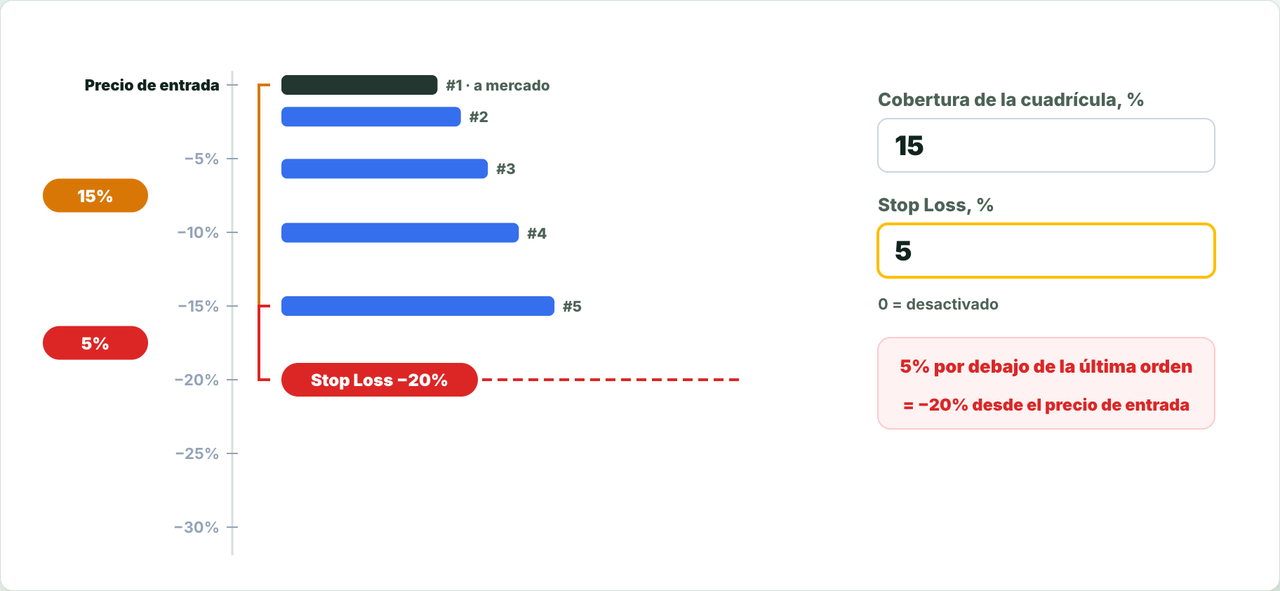
El Stop Loss limita la pérdida; el valor 0 lo desactiva. El Stop Loss se cuenta desde la última orden de la cuadrícula, es decir, desde el porcentaje de cobertura.
Ejemplo: cobertura del 15% y Stop Loss del 5%. La posición se cierra si el precio baja un 5% por debajo de la última orden, es decir, un 20% por debajo del precio de apertura.
7. Señal de inicio
Al final del formulario está el constructor de señales de inicio. Decide cuándo el bot abre una nueva operación: una señal Dimkud lista, TradingView, el análisis con IA o tus propias condiciones.
Sobre la señal Dimkud Multi:
Señal Dimkud Multi
8. Depósito dinámico
Debajo del importe del depósito hay un interruptor «Depósito dinámico». Cambia el importe del bot al cerrar una operación: parte de la ganancia se suma al depósito y el bot crece con sus resultados.
- Parte del beneficio, %: el porcentaje de la ganancia neta (después de comisiones) que se suma al depósito tras un cierre por Take Profit.
- Importe máximo: un tope opcional; el depósito no crecerá por encima. Campo vacío: sin límite.
- Reducir tras Stop Loss: tras un cierre por Stop Loss, el bot resta del depósito la parte de la pérdida indicada.
- Importe mínimo: el límite inferior por debajo del cual el depósito no bajará.
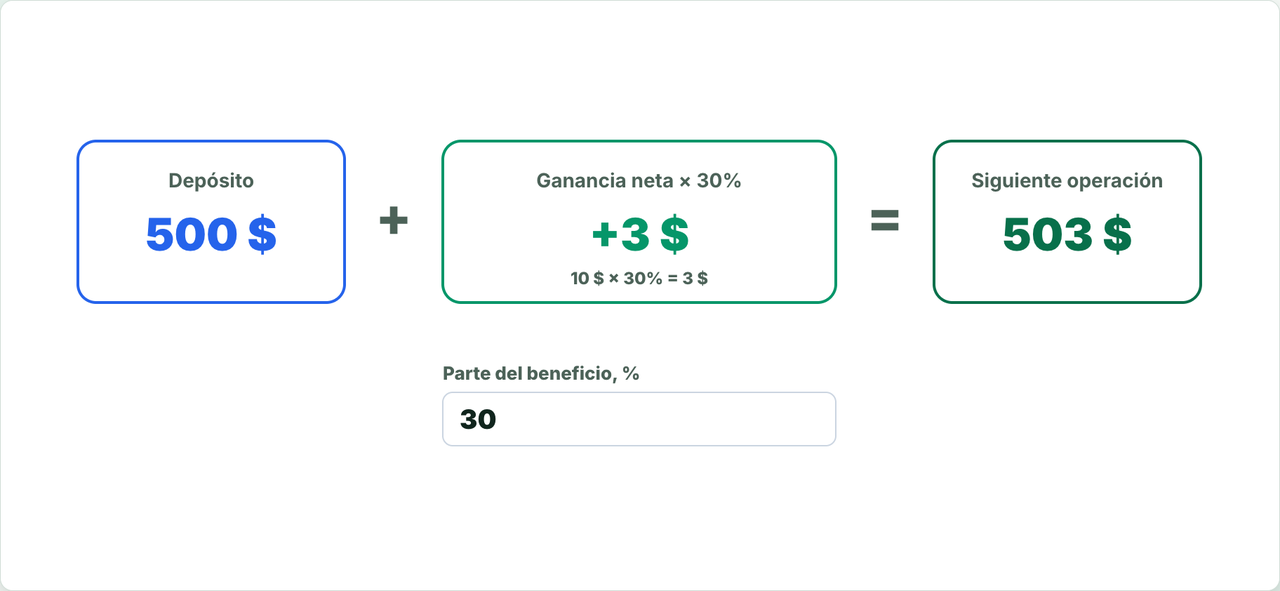
Ejemplo: depósito de 500 $, la operación cerró por Take Profit con una ganancia neta de 10 $, parte del beneficio del 30%. El depósito sube 3 $ y la siguiente operación empieza con 503 $.
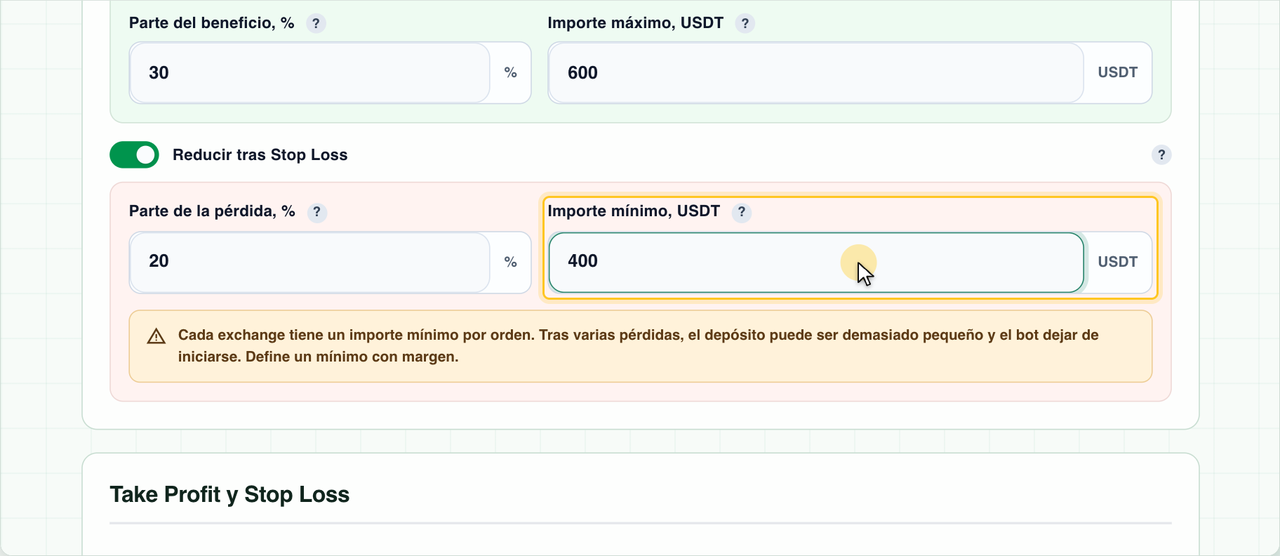
Importante: cada exchange tiene un importe mínimo de orden. Tras una serie de operaciones con pérdida, el depósito puede quedarse demasiado pequeño y el bot dejará de iniciarse. Pon el importe mínimo con margen de sobra.
También puedes activar el depósito dinámico para varios bots a la vez: márcalos en la lista «Todos los bots» y haz clic en «Depósito dinámico» en el panel de acciones masivas.
Sobre la reinversión de ganancias:
Compounding Growth: reinvertir ganancias del bot con límites
9. Editar un bot en funcionamiento
Puedes cambiar los ajustes después de crear el bot: abre la página del bot y haz clic en «Editar». Cuándo se aplican los cambios depende del estado del bot:
| Qué cambia | Bot esperando señal o detenido | Bot en una operación |
|---|---|---|
| Clave API, par de trading, dirección | en cuanto guardas | bloqueado hasta el cierre de la operación |
| Parámetros de la cuadrícula, apalancamiento, modo de margen, depósito, Take Profit, Stop Loss, nombre | en cuanto guardas | desde la siguiente operación |
| Señal de inicio | en cuanto guardas | se guarda al instante y se usa en el próximo inicio |
| Depósito dinámico | en cuanto guardas | se guarda al instante y ya se aplica al cerrar la operación actual |
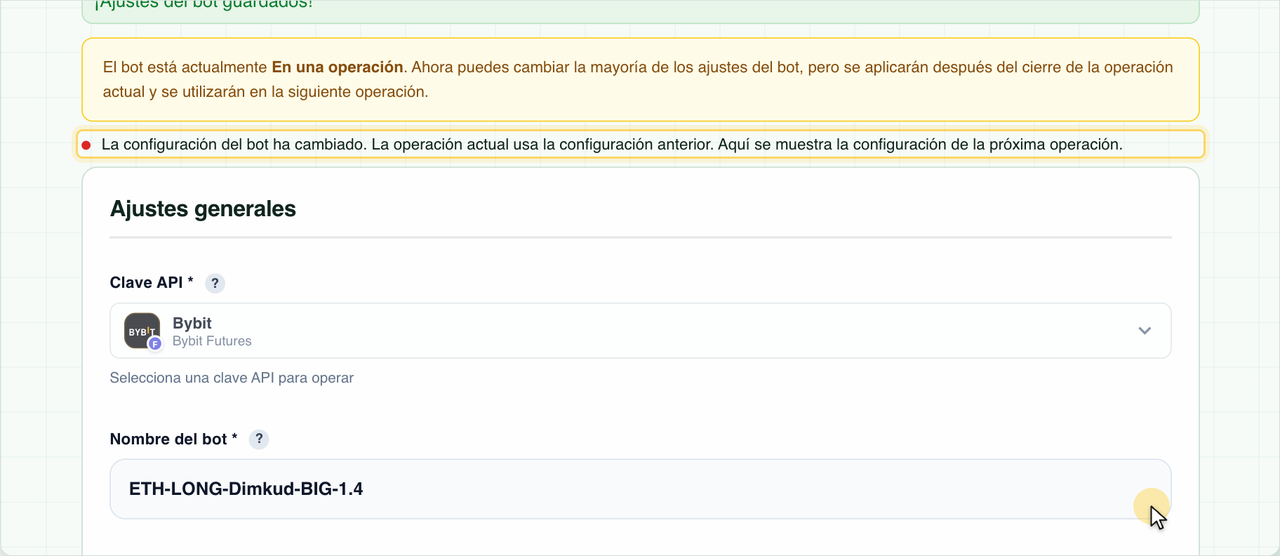
Si el bot está en una operación, el formulario avisa de que los cambios se aplicarán al cerrarla. Al guardar aparece esta nota:
La configuración del bot ha cambiado. La operación actual usa la configuración anterior. Aquí se muestra la configuración de la próxima operación.
En resumen
- Un preset Dimkud da un inicio rápido; al cargarlo, el depósito no cambia.
- La cobertura y el número de órdenes definen la profundidad y la densidad de la cuadrícula; la martingala y el paso logarítmico, el reparto del volumen.
- El Take Profit se calcula desde el precio medio y el Stop Loss, desde la última orden de la cuadrícula.
- El depósito dinámico reinvierte una parte de la ganancia neta; pon el importe mínimo con margen.
- Los cambios en un bot que está en una operación se aplican desde la siguiente operación.
Abrir el formulario «Crear bot»
https://elixoai.com/dexbots/create_bot.php